Domain xdaj.de kaufen?
Wir ziehen mit dem Projekt
xdaj.de um.
Sind Sie am Kauf der Domain
xdaj.de interessiert?
domain@kv-gmbh.de · 0541-91531010
Domain xdaj.de kaufen?
Wie funktioniert Google Lens?
Google Lens ist eine visuelle Suchmaschine, die mithilfe von künstlicher Intelligenz und maschinellem Lernen arbeitet. Sie kann Objekte, Texte und andere visuelle Informationen erkennen und analysieren. Um Google Lens zu verwenden, öffnet man die Kamera-App auf einem kompatiblen Gerät und richtet sie auf das Objekt, das man identifizieren möchte. Google Lens analysiert dann das Bild und liefert relevante Informationen, wie z.B. ähnliche Produkte, Textübersetzungen oder Informationen zu Sehenswürdigkeiten. Man kann auch Screenshots oder bereits aufgenommene Bilder hochladen, um sie mit Google Lens zu analysieren. **
Was ist Google Lens?
Google Lens ist eine Funktion von Google, die es ermöglicht, Informationen über Objekte in der physischen Welt zu erhalten, indem man einfach die Kamera des Smartphones darauf richtet. Mit Google Lens kann man beispielsweise Texte in Bildern erkennen und übersetzen, Informationen zu Sehenswürdigkeiten erhalten oder Produkte identifizieren und kaufen. Es ist eine Art visuelle Suchmaschine, die das Internet mit der realen Welt verbindet. **
Ähnliche Suchbegriffe für Lens quality
Top-Angebote
Produkte zum Begriff Lens quality:
-
Moment Wide Lens T-Series, Weiteres Smartphone Zubehör, SchwarzDas Wide Lens T-Series von Moment ist ein hochwertiges Weitwinkelobjektiv, das speziell für die Smartphone-Fotografie entwickelt wurde. Mit einer Brennweite von 18 mm ermöglicht es Fotografierenden, beeindruckende Landschafts- und Architekturaufnahmen zu erstellen, die mit der integrierten Kamera nicht möglich wären. Das Objektiv reduziert Verzerrungen und bietet einen erweiterten Bildausschnitt, was es ideal für Gruppenfotos und weite Szenen macht. Die Installation ist einfach und flexibel, da das Objektiv sowohl mit einer speziellen Moment-Smartphone-Hülle als auch mit einem Universal Mount direkt am Smartphone angebracht werden kann. Es ist kompatibel mit den iPhone 13 Modellen und bietet eine praktische Lösung für alle, die ihre mobile Fotografie auf das nächste Level heben möchten. - 18 mm Brennweite für erweiterte Bildausschnitte - Reduziert Verzerrungen im Vergleich zu integrierten Smartphone-Kameras - Einfache Anbringung mit Moment-Hülle oder Universal Mount - Ideal für Landschafts-, Architektur- und Gruppenfotografie.154,94 €*Versand: 0,00 €Sichere Weiterleitung zum Anbieter
-
Narula, Ken: Iris & LensIris & Lens , 50 Leica lenses to collect and photograph , Luftversorgung > Auto-Tuning & -Styling , Erscheinungsjahr: 20240411, Beilage: Schuber, Autoren: Narula, Ken, Seitenzahl/Blattzahl: 120, Abbildungen: Tritone and four-color process, Themenüberschrift: PHOTOGRAPHY / Individual Photographers / Artists'Books, Keyword: Beschreibung; Erläuterung; Kamera; Leica; Linsen, Fachschema: Farbfotografie~Fotografie~Photo~Photographie~Fotograf - Fotografin~Fotografie / Dokumentarfotografie, Geschichte, Fachkategorie: Fotojournalismus, Warengruppe: HC/Fotografie, UNSPSC: 49019900, Warenverzeichnis für die Außenhandelsstatistik: 49019900, Länge: 231, Breite: 216, Höhe: 34, Gewicht: 1024, Produktform: Leinen, Genre: Geisteswissenschaften/Kunst/Musik,48,00 €*Versand: 0,00 €Sichere Weiterleitung zum Anbieter



-
Wie deaktiviere ich Google Lens?
Um Google Lens zu deaktivieren, öffne die Google App auf deinem Smartphone und tippe auf das Menüsymbol in der unteren rechten Ecke. Gehe dann zu "Einstellungen" und wähle "Google Lens" aus. Dort kannst du die Funktion deaktivieren, indem du den Schalter neben "Google Lens aktivieren" ausschaltest. **
-
Wie bekomme ich Google Lens?
Um Google Lens zu nutzen, benötigst du entweder die Google Fotos App oder die Google Lens App, die du kostenlos im App Store oder Google Play Store herunterladen kannst. Wenn du ein Android-Gerät hast, ist Google Lens möglicherweise bereits in die Google Fotos App integriert. Wenn nicht, kannst du die Google Lens App separat herunterladen. Für iOS-Geräte ist Google Lens ebenfalls in der Google Fotos App verfügbar. Sobald du die App installiert hast, kannst du Google Lens verwenden, indem du in der App auf das Kamerasymbol tippst und das Objekt oder den Text scannst, den du erkennen möchtest. **
-
Was sind Lens auf Snapchat?
Was sind Lens auf Snapchat? Lens sind spezielle Filter, die es den Nutzern ermöglichen, ihre Fotos und Videos mit verschiedenen Effekten zu versehen. Diese Effekte reichen von Gesichtsverzerrungen über Farbfilter bis hin zu Animationen. Lens können sowohl statisch als auch interaktiv sein und werden von Snapchat regelmäßig aktualisiert und erweitert. Nutzer können Lens sowohl für Selfies als auch für Aufnahmen mit der Rückkamera verwenden, um ihren Inhalten eine kreative und unterhaltsame Note zu verleihen. Insgesamt sind Lens eine beliebte Funktion auf Snapchat, die es den Nutzern ermöglicht, ihre Inhalte auf spielerische Weise zu personalisieren. **
-
Wie nutze ich Google Lens?
Um Google Lens zu nutzen, öffne die Google-App auf deinem Smartphone und tippe auf das Google Lens-Symbol in der Suchleiste. Alternativ kannst du auch die Kamera-App öffnen und auf das Google Lens-Symbol tippen. Richte dann die Kamera auf das Objekt, das du erkennen möchtest, und tippe auf den Bildschirm, um den Scanvorgang zu starten. Google Lens wird das Objekt identifizieren und dir relevante Informationen dazu anzeigen. Du kannst auch Texte übersetzen, QR-Codes scannen oder Informationen zu Sehenswürdigkeiten erhalten. **
Wie deaktiviere ich Google Lens?
Um Google Lens zu deaktivieren, öffne die Google-App auf deinem Smartphone. Tippe auf dein Profilbild oder die Einstellungen und wähle dann "Google Lens" aus. Dort kannst du die Funktion deaktivieren. Alternativ kannst du auch in den Einstellungen deines Geräts nach "Google Lens" suchen und die Funktion dort deaktivieren. Wenn du Google Lens auf einem bestimmten Gerät deaktivieren möchtest, kannst du dies auch in den Einstellungen der Kamera-App tun. **
Wie benutze ich Google Lens?
Um Google Lens zu verwenden, öffnen Sie die Google-App auf Ihrem Smartphone und tippen Sie auf das Google Lens-Symbol in der Suchleiste. Richten Sie dann die Kamera auf das Objekt, das Sie identifizieren oder nach Informationen suchen möchten. Google Lens wird das Objekt analysieren und Ihnen relevante Informationen dazu anzeigen. Sie können auch Screenshots oder Fotos aus Ihrer Galerie hochladen, um ähnliche Informationen zu erhalten. Google Lens kann auch Texte in Bildern erkennen und übersetzen sowie QR-Codes scannen. **
Top-Angebote
Produkte zum Begriff Lens quality:
-
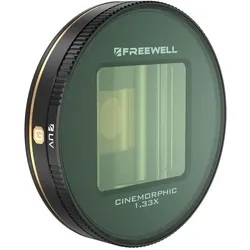
Freewell 1.33x Gold Anamorphic Lens 1.33x Gold Anamorphic Lens, Weiteres Smartphone Zubehör, GoldEine Neudefinition der mobilen Kinematografie: Das optische Anamorphot-Objektiv von Freewell revolutioniert die Smartphone-Fotografie und erfüllt die Ansprüche moderner Filmemacher nach unübertroffener Qualität. Installationsmethode: Nutzen Sie das PRESS TWIST LOCKING-System der Freewell F-Serie, indem Sie es zur sicheren Befestigung gegen den Uhrzeigersinn drehen. Tadellose Bildqualität: Dieses für die Filmaufnahme mit dem Smartphone konzipierte Objektiv verfügt über einen hohen Brechungsindex, minimale Streuung und ein zylindrisches Design, wodurch eine aussergewöhnliche Schärfe gewährleistet wird. Einzigartige visuelle Effekte: Erkunden Sie das filmische Geschichtenerzählen mit den anamorphotischen Objektiven von Freewell. Die faszinierende blaue Linse verleiht Ihrem Filmmaterial einen unverwechselbaren horizontalen Effekt. Passen Sie Ihre Kreativität an: Steigern Sie Ihre Kreativität mit optionalen ND-, Mist- und CPL-Filtern und steuern Sie Bewegungsunschärfe, verträumte Erzählungen und lebendige Farben präzise.76,90 €*Versand: 0,00 €Sichere Weiterleitung zum Anbieter
-
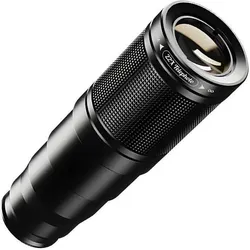
Apexel Mobile Lens Kit, Weiteres Smartphone Zubehör, SchwarzAPEXEL APL-22XDG9 22X Teleobjektiv 10-in-1 Telefonobjektiv-Kit Entdecken Sie neue Möglichkeiten der mobilen Fotografie mit dem APEXEL APL-22XDG9 Telefonobjektiv-Kit. Dieses umfassende 10-in-1-Set bietet beispiellose Vielseitigkeit und Bildqualität, sodass Sie kreative Horizonte erkunden können, ohne schwere Fotoausrüstung mit sich herumtragen zu müssen. Das für Fotografie-Enthusiasten konzipierte Kit enthält Spezialobjektive wie Fischaugen-, Weitwinkel-, Makro- und CPL-Objektive sowie einzigartige Kaleidoskop- und Sternfilter, die zusammen mit dem 22-fachen Teleobjektiv Ihr Telefon in ein Werkzeug verwandeln, mit dem Sie jeden Moment mit aussergewöhnlicher Präzision festhalten können. Die schwarze Farbe und die robuste Konstruktion ergänzen die Ästhetik und machen es zur perfekten Ergänzung für jedes Smartphone. Technische Daten Marke: Apexel Modell: APL-22XDG9 Farbe: Schwarz.39,14 €*Versand: 0,00 €Sichere Weiterleitung zum Anbieter
-
Moment Wide Lens T-Series, Weiteres Smartphone Zubehör, SchwarzDas Wide Lens T-Series von Moment ist ein hochwertiges Weitwinkelobjektiv, das speziell für die Smartphone-Fotografie entwickelt wurde. Mit einer Brennweite von 18 mm ermöglicht es Fotografierenden, beeindruckende Landschafts- und Architekturaufnahmen zu erstellen, die mit der integrierten Kamera nicht möglich wären. Das Objektiv reduziert Verzerrungen und bietet einen erweiterten Bildausschnitt, was es ideal für Gruppenfotos und weite Szenen macht. Die Installation ist einfach und flexibel, da das Objektiv sowohl mit einer speziellen Moment-Smartphone-Hülle als auch mit einem Universal Mount direkt am Smartphone angebracht werden kann. Es ist kompatibel mit den iPhone 13 Modellen und bietet eine praktische Lösung für alle, die ihre mobile Fotografie auf das nächste Level heben möchten. - 18 mm Brennweite für erweiterte Bildausschnitte - Reduziert Verzerrungen im Vergleich zu integrierten Smartphone-Kameras - Einfache Anbringung mit Moment-Hülle oder Universal Mount - Ideal für Landschafts-, Architektur- und Gruppenfotografie.154,94 €*Versand: 0,00 €Sichere Weiterleitung zum Anbieter
-
Narula, Ken: Iris & LensIris & Lens , 50 Leica lenses to collect and photograph , Luftversorgung > Auto-Tuning & -Styling , Erscheinungsjahr: 20240411, Beilage: Schuber, Autoren: Narula, Ken, Seitenzahl/Blattzahl: 120, Abbildungen: Tritone and four-color process, Themenüberschrift: PHOTOGRAPHY / Individual Photographers / Artists'Books, Keyword: Beschreibung; Erläuterung; Kamera; Leica; Linsen, Fachschema: Farbfotografie~Fotografie~Photo~Photographie~Fotograf - Fotografin~Fotografie / Dokumentarfotografie, Geschichte, Fachkategorie: Fotojournalismus, Warengruppe: HC/Fotografie, UNSPSC: 49019900, Warenverzeichnis für die Außenhandelsstatistik: 49019900, Länge: 231, Breite: 216, Höhe: 34, Gewicht: 1024, Produktform: Leinen, Genre: Geisteswissenschaften/Kunst/Musik,48,00 €*Versand: 0,00 €Sichere Weiterleitung zum Anbieter
-
Wie funktioniert Google Lens?
Google Lens ist eine visuelle Suchmaschine, die mithilfe von künstlicher Intelligenz und maschinellem Lernen arbeitet. Sie kann Objekte, Texte und andere visuelle Informationen erkennen und analysieren. Um Google Lens zu verwenden, öffnet man die Kamera-App auf einem kompatiblen Gerät und richtet sie auf das Objekt, das man identifizieren möchte. Google Lens analysiert dann das Bild und liefert relevante Informationen, wie z.B. ähnliche Produkte, Textübersetzungen oder Informationen zu Sehenswürdigkeiten. Man kann auch Screenshots oder bereits aufgenommene Bilder hochladen, um sie mit Google Lens zu analysieren. **
-
Was ist Google Lens?
Google Lens ist eine Funktion von Google, die es ermöglicht, Informationen über Objekte in der physischen Welt zu erhalten, indem man einfach die Kamera des Smartphones darauf richtet. Mit Google Lens kann man beispielsweise Texte in Bildern erkennen und übersetzen, Informationen zu Sehenswürdigkeiten erhalten oder Produkte identifizieren und kaufen. Es ist eine Art visuelle Suchmaschine, die das Internet mit der realen Welt verbindet. **
-
Wie deaktiviere ich Google Lens?
Um Google Lens zu deaktivieren, öffne die Google App auf deinem Smartphone und tippe auf das Menüsymbol in der unteren rechten Ecke. Gehe dann zu "Einstellungen" und wähle "Google Lens" aus. Dort kannst du die Funktion deaktivieren, indem du den Schalter neben "Google Lens aktivieren" ausschaltest. **
-
Wie bekomme ich Google Lens?
Um Google Lens zu nutzen, benötigst du entweder die Google Fotos App oder die Google Lens App, die du kostenlos im App Store oder Google Play Store herunterladen kannst. Wenn du ein Android-Gerät hast, ist Google Lens möglicherweise bereits in die Google Fotos App integriert. Wenn nicht, kannst du die Google Lens App separat herunterladen. Für iOS-Geräte ist Google Lens ebenfalls in der Google Fotos App verfügbar. Sobald du die App installiert hast, kannst du Google Lens verwenden, indem du in der App auf das Kamerasymbol tippst und das Objekt oder den Text scannst, den du erkennen möchtest. **
Ähnliche Suchbegriffe für Lens quality
-
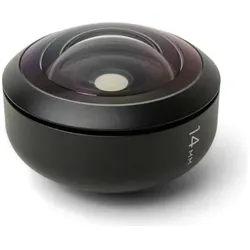
Moment Fisheye 14mm Lens - T-Series, Weiteres Smartphone Zubehör, SchwarzDas Fisheye 14mm Lens - T-Series von Moment ist ein innovatives Kameraobjektiv, das speziell für Smartphones entwickelt wurde. Mit einem beeindruckenden 200-Grad-Sichtfeld ermöglicht es Fotografierenden, weitaus grössere Bildausschnitte festzuhalten als herkömmliche Ultraweitwinkelobjektive. Die einzigartige Konstruktion des Objektivs erzeugt den charakteristischen Fisheye-Effekt, der durch die tonnenförmige Verzeichnung des einfallenden Lichts entsteht. Dieses Objektiv ist ideal für Landschafts- und Architekturfotografie sowie für kreative Projekte, bei denen ein einzigartiger visueller Stil gewünscht ist. Dank der Nutzung des gesamten Bildsensors wird eine gleichmässige Bildqualität ohne Vignettierung oder dunkle Ecken gewährleistet. Die Installation des Objektivs ist einfach und flexibel, da es mit einer Moment-Smartphone-Hülle und einem abnehmbaren Drop-In Lens Mount (T-Series) kombiniert werden kann, um eine sichere Befestigung zu gewährleisten. - 200-Grad-Sichtfeld für erweiterte Bildausschnitte - Erzeugt charakteristischen Fisheye-Effekt mit tonnenförmiger Verzeichnung - Kompatibel mit Vollformatsensoren für optimale Bildqualität - Einfache Anbringung mit Moment-Smartphone-Hülle und Drop-In Lens Mount.142,62 €*Versand: 0,00 €Sichere Weiterleitung zum Anbieter
-
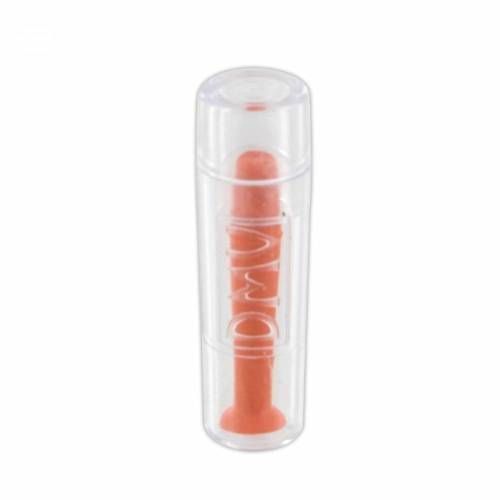
Zuignapjes Lens 1 St ZubehörSaugnapf für Kontaktlinsen Dieser Saugnapf wurde speziell entwickelt, um das Entfernen von Kontaktlinsen zu erleichtern. Der weiche Saugnapf ermöglicht es, die Linsen leicht von der Augenoberfläche zu entfernen, ohne direkten Kontakt mit den Fingern, was die Hygiene fördert und das Risiko von Schäden an der Linse verringert. Dieses Werkzeug eignet sich sowohl für harte als auch für weiche Kontaktlinsen und ist ideal für Menschen, die Schwierigkeiten haben, Linsen mit den Fingern zu entfernen. Verbesserte Hygiene: reduziert den direkten Kontakt mit der Linse. Einfach zu benutzen: geeignet für den täglichen Gebrauch. Kompatibel mit allen Objektivtypen: geeignet sowohl für harte als auch für weiche Objektive. Kompakt und tragbar: leicht zu transportieren. Anwendung: Reinigen Sie den Saugnnapf vor der Benutzung. Setzen Sie den Saugnnapf vorsichtig auf die Linse und ziehen Sie sie vorsichtig von der Oberfläche des Auges ab. Reinigen Sie das Gerät nach jedem Gebrauch gründlich und bewahren Sie es an einem sauberen, trockenen Ort auf.9,39 €*Versand: 3,99 €Sichere Weiterleitung zum Anbieter
-
Was sind Lens auf Snapchat?
Was sind Lens auf Snapchat? Lens sind spezielle Filter, die es den Nutzern ermöglichen, ihre Fotos und Videos mit verschiedenen Effekten zu versehen. Diese Effekte reichen von Gesichtsverzerrungen über Farbfilter bis hin zu Animationen. Lens können sowohl statisch als auch interaktiv sein und werden von Snapchat regelmäßig aktualisiert und erweitert. Nutzer können Lens sowohl für Selfies als auch für Aufnahmen mit der Rückkamera verwenden, um ihren Inhalten eine kreative und unterhaltsame Note zu verleihen. Insgesamt sind Lens eine beliebte Funktion auf Snapchat, die es den Nutzern ermöglicht, ihre Inhalte auf spielerische Weise zu personalisieren. **
-
Wie nutze ich Google Lens?
Um Google Lens zu nutzen, öffne die Google-App auf deinem Smartphone und tippe auf das Google Lens-Symbol in der Suchleiste. Alternativ kannst du auch die Kamera-App öffnen und auf das Google Lens-Symbol tippen. Richte dann die Kamera auf das Objekt, das du erkennen möchtest, und tippe auf den Bildschirm, um den Scanvorgang zu starten. Google Lens wird das Objekt identifizieren und dir relevante Informationen dazu anzeigen. Du kannst auch Texte übersetzen, QR-Codes scannen oder Informationen zu Sehenswürdigkeiten erhalten. **
-
Wie deaktiviere ich Google Lens?
Um Google Lens zu deaktivieren, öffne die Google-App auf deinem Smartphone. Tippe auf dein Profilbild oder die Einstellungen und wähle dann "Google Lens" aus. Dort kannst du die Funktion deaktivieren. Alternativ kannst du auch in den Einstellungen deines Geräts nach "Google Lens" suchen und die Funktion dort deaktivieren. Wenn du Google Lens auf einem bestimmten Gerät deaktivieren möchtest, kannst du dies auch in den Einstellungen der Kamera-App tun. **
-
Wie benutze ich Google Lens?
Um Google Lens zu verwenden, öffnen Sie die Google-App auf Ihrem Smartphone und tippen Sie auf das Google Lens-Symbol in der Suchleiste. Richten Sie dann die Kamera auf das Objekt, das Sie identifizieren oder nach Informationen suchen möchten. Google Lens wird das Objekt analysieren und Ihnen relevante Informationen dazu anzeigen. Sie können auch Screenshots oder Fotos aus Ihrer Galerie hochladen, um ähnliche Informationen zu erhalten. Google Lens kann auch Texte in Bildern erkennen und übersetzen sowie QR-Codes scannen. **
* Alle Preise verstehen sich inklusive der gesetzlichen Mehrwertsteuer und ggf. zuzüglich Versandkosten. Die Angebotsinformationen basieren auf den Angaben des jeweiligen Shops und werden über automatisierte Prozesse aktualisiert. Eine Aktualisierung in Echtzeit findet nicht statt, so dass es im Einzelfall zu Abweichungen kommen kann. ** Hinweis: Teile dieses Inhalts wurden von KI erstellt.